
Экспертная статья
Обновление карт Garmin через Express: возможности и ограничения
Как связаны обновление, модель навигатора и свободная память и какие рабочие данные важно сохранить.
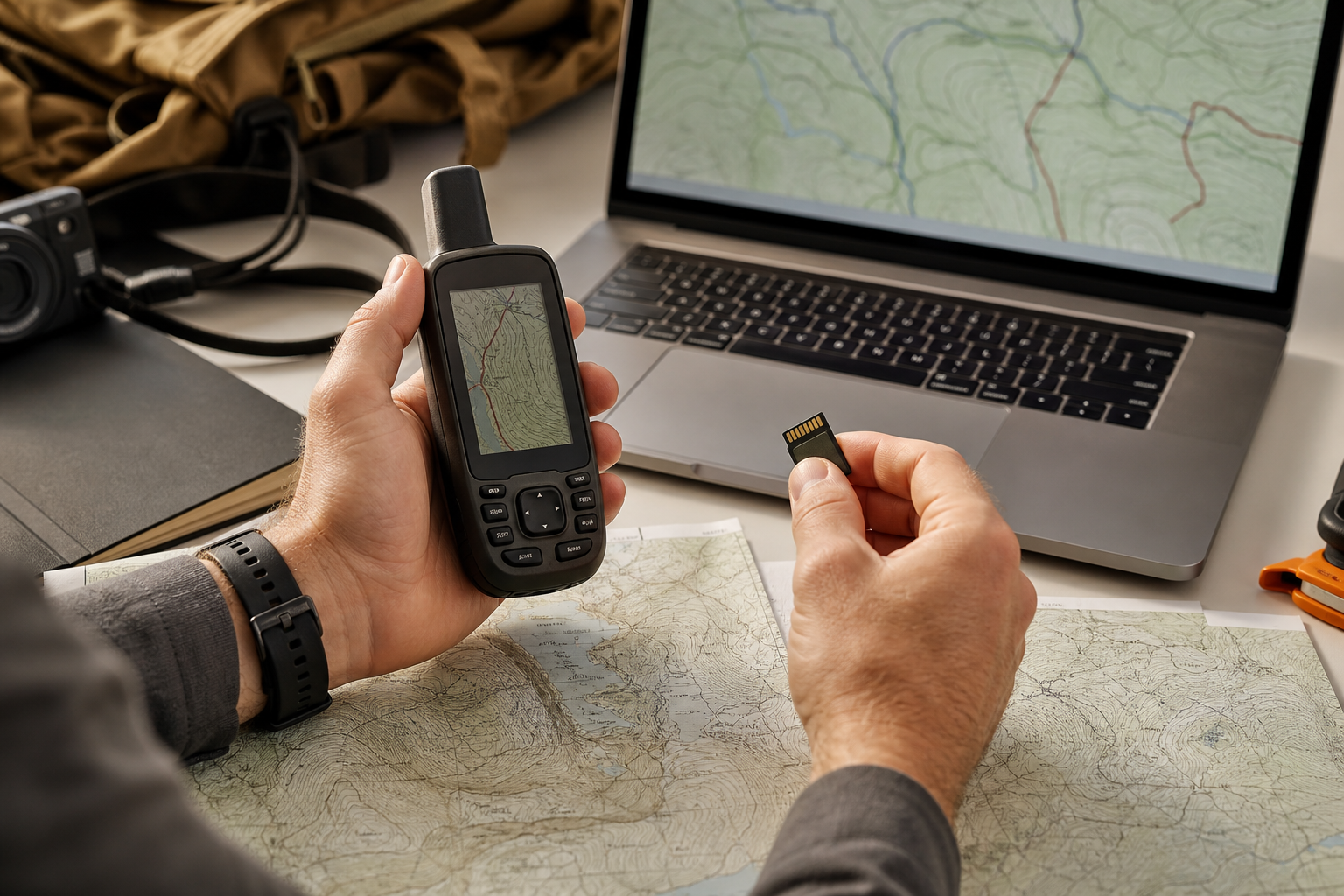
Обновление карты Garmin начинается не с загрузки первого найденного файла. Устройства отличаются по памяти, способу подключения, поддерживаемым картам и вариантам обновления. Сначала лучше сохранить рабочие данные и уточнить модель, чтобы не потерять треки, точки и уже установленную карту.
Что подготовить перед обновлением
Посмотрите точное название модели в меню устройства или на корпусе. Запишите, какая территория нужна, где сейчас хранится карта: во внутренней памяти или на microSD, и сколько свободного места показывает Garmin. Если на устройстве есть нужные треки, маршруты или точки, сохраните их копию до любых изменений.
Не удаляйте старую карту только ради освобождения места. Такое удаление не проверяет совместимость новой карты и может убрать рабочие данные. Garmin указывает, что Garmin Express при нехватке памяти может предложить карту памяти для части обновлений, но конкретный вариант зависит от модели и доступного обновления.
Как проходит обычная проверка через Garmin Express
Подключите устройство к компьютеру подходящим кабелем и откройте Garmin Express. Программа может проверить доступные обновления программного обеспечения и карт для совместимого устройства. Не отключайте навигатор во время установки и не рассчитывайте, что любая карта доступна для любой модели.
Если Garmin Express не видит устройство, сначала проверьте кабель, разъём и то, появляется ли устройство в системе. Не форматируйте внутреннюю память или microSD наугад. Форматирование удалит данные, но не объяснит, почему программа не увидела прибор или карту.
Почему обновление может не появиться
Для разных серий различаются доступные карты, регионы, лицензии и свободное место. У некоторых картографических продуктов обновление связано с конкретным устройством или условиями приобретения. Поэтому название похожей модели и наличие свободного места ещё не доказывают, что файл подойдёт.
После обновления откройте список карт в настройках и убедитесь, что нужная карта включена. Если она установилась, но не отображается, не удаляйте её сразу. Зафиксируйте точное название карты, текст ошибки и место хранения. Эта ситуация разобрана отдельно: Garmin не видит карту после установки.
Когда нужна помощь
Обращаться стоит, если непонятна модель, не хватает памяти, Garmin Express не видит устройство или карта не появляется после обычной проверки. Для подбора и установки карт Garmin сначала проверяют модель, территорию и задачу. После этого можно обсуждать подходящий вариант, стоимость и срок.